
WooCommerce koppelen aan 20Tabs
Met de 20Tabs koppeling voor WooCommerce worden bestellingen uit je webshop automatisch verwerkt in de 20Tabs horecakassa. Je hoeft niets handmatig over te typen, een bestelling die binnenkomt in WooCommerce staat binnen enkele minuten in je kassa van je restaurant of café.
Vereisten
- Een actief 20Tabs account
- WooCommerce 8.0 of nieuwer
- WordPress 6.0 of nieuwer
Stap 1: Plugin installeren
Download de 20Tabs voor WooCommerce plugin en installeer deze via WordPress → Plugins → Nieuwe plugin toevoegen → Plugin uploaden.
Activeer de plugin na het uploaden.

Stap 2: Verbinding maken
Na het activeren word je automatisch doorgestuurd naar de instellingenpagina onder WooCommerce → Instellingen → Integraties → 20Tabs.
- Voer je koppelcode in — je vindt deze code in 20Tabs onder Instellingen
- Klik op Verbinding maken met 20Tabs

Stap 3: Installeren in 20Tabs
Je wordt doorgestuurd naar 20Tabs om de koppeling te autoriseren.
- Log in met je 20Tabs account als je dat nog niet gedaan hebt
- Kies je apparaat en log in als medewerker
- Klik op Installeren om de koppeling te bevestigen
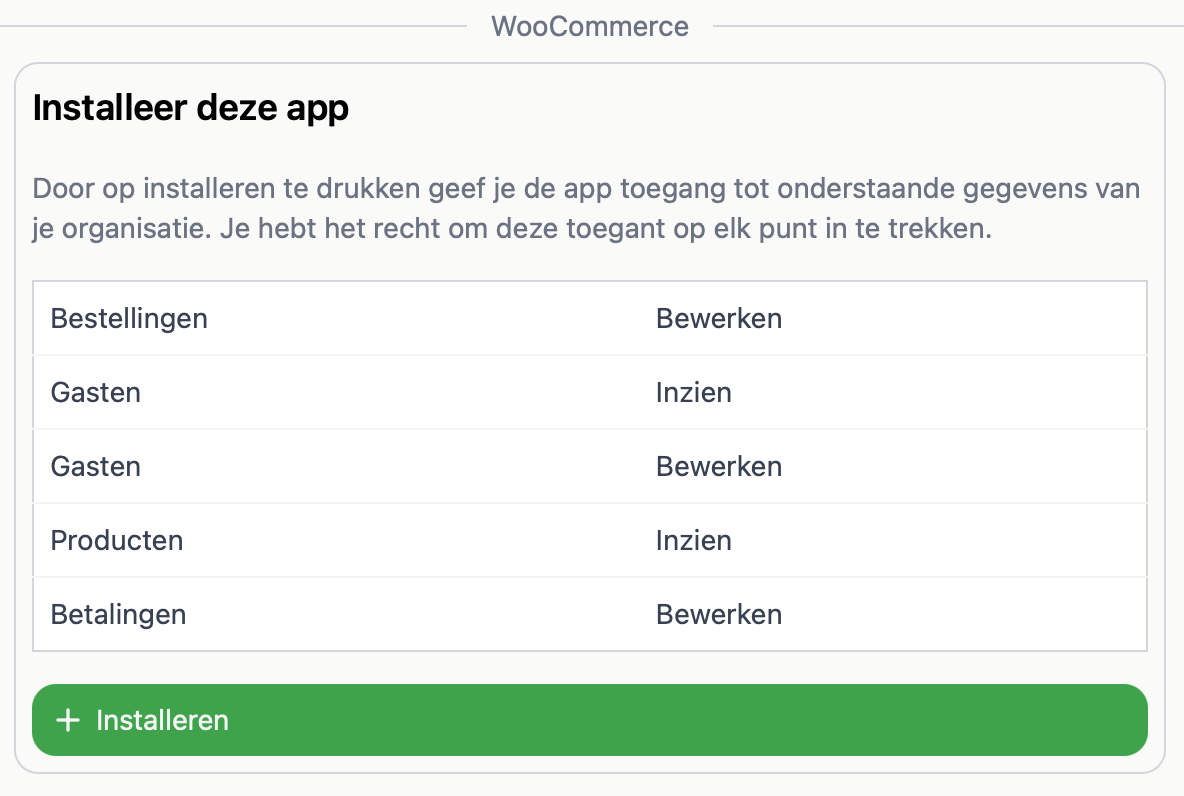
Na het installeren word je teruggestuurd naar je WooCommerce winkel. De pagina toont nu een groen vinkje: Verbonden met 20Tabs.
Stap 4: Producten koppelen
Voordat bestellingen correct verwerkt kunnen worden, moet je elk WooCommerce product koppelen aan het bijbehorende product in 20Tabs.
- Ga naar WooCommerce → Producten en open een product
- Zoek in de rechterkolom het blok 20Tabs
- Typ de productnaam en selecteer het juiste product uit de lijst
- Het product slaat automatisch op
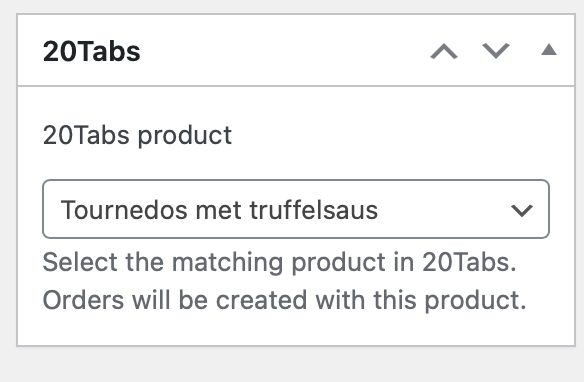
Herhaal dit voor elk product dat je via je webshop verkoopt.
Tip: Als een product niet gekoppeld is, wordt de bestelling toch aangemaakt in 20Tabs, maar dan als een generiek WooCommerce product. Je krijgt een taak in 20Tabs om de koppeling alsnog in te stellen.
Bezorg- of afhaaltijdstip (optioneel)
Gebruik je een plugin waarmee klanten een bezorg- of afhaaldatum kunnen kiezen? Dan kun je die datum doorgeven aan 20Tabs als geplande tijd van de bestelling.
Ga naar WooCommerce → Instellingen → Integraties → 20Tabs en kies bij Delivery time source de optie die bij jouw plugin past.
Unix timestamp
Kies Unix timestamp als je plugin de datum en tijd opslaat als één getal. Vul de bijbehorende veldnaam in bij Timestamp meta key.
| Plugin | Timestamp meta key |
|---|---|
| Order Delivery Date (Tyche Softwares) | _orddd_lite_timeslot_timestamp |
Datum + tijd (aparte velden)
Kies Date + time als je plugin de datum en tijd in afzonderlijke velden opslaat. Vul de veldnamen in bij Date meta key en Time meta key.
| Plugin | Date meta key | Time meta key |
|---|---|---|
| Delivery & Pickup Date Time (CodeRockz) | pickup_date or delivery_date |
pickup_time or delivery_time |
| Order Delivery Date And Time (ThemeHigh) | thwdtp_delivery_datepicker |
thwdtp_delivery_time |
Tip: Het tijdstipveld is optioneel. Laat je het leeg, dan wordt de bestelling ingepland op de tijd van bestellen.
Sla de instellingen op om de wijziging direct door te sturen naar 20Tabs.
Stap 5: Testbestelling plaatsen
Plaats een testbestelling in je webshop om te controleren of de koppeling werkt.
- Ga naar je webshop en bestel een product
- Rond de bestelling af
- Controleer in 20Tabs of de bestelling is binnengekomen
In WooCommerce zie je bij de bestelling onder Bestellingsnotities de melding 20Tabs heeft deze bestelling ontvangen zodra de koppeling de bestelling heeft verwerkt.
Verbinding verbreken
Wil je de koppeling verwijderen?
- Ga naar WooCommerce → Instellingen → Integraties → 20Tabs
- Klik op Verbinding verbreken
De koppeling wordt verwijderd en 20Tabs ontvangt geen bestellingen meer vanuit je webshop. Je kunt de plugin daarna ook deactiveren via WordPress → Plugins.